// FabFilter
Pro-Q 4
L'EQ à tout faire : jusqu'à 24 bandes, 10 formes de courbe, EQ dynamique avec sidechain, mode spectral, mid / side par bande, trois modes de traitement (dont phase linéaire) et un analyseur de spectre.
étape 04 · Nettoyer et vérifier · EQ · Payant
Comment il marche
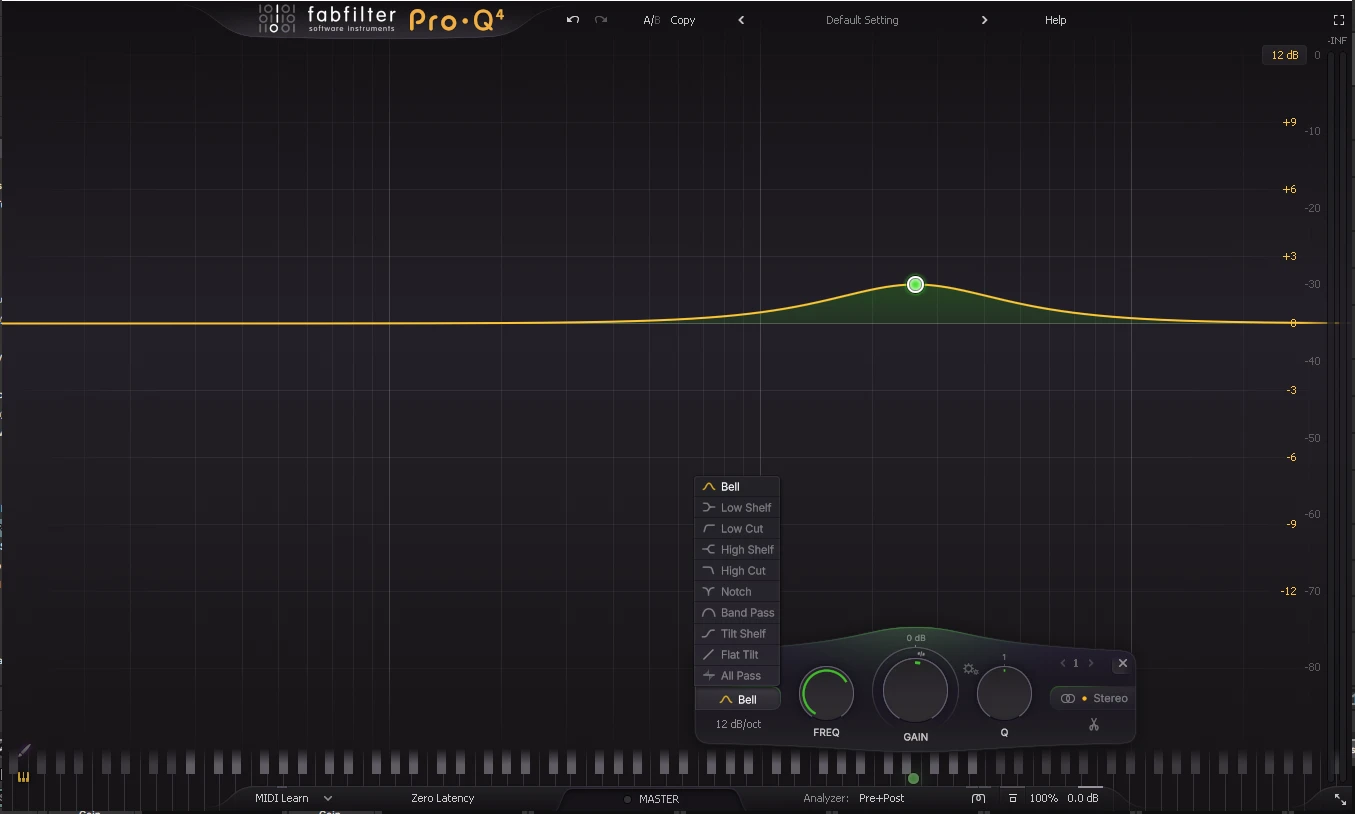
Tout se fait dans le grand écran : la courbe jaune est le résultat de toutes les bandes. Clique dessus et tire vers le haut ou le bas : ça crée une bande. Les réglages de la bande choisie apparaissent en dessous, dans un petit panneau flottant.
01 · Forme
Shape + pente
Bell, shelf, cut, notch, band pass, tilt, all pass ; pente de 0 à 96 dB/oct (et brickwall pour les cut)
02 · Réglage
FREQ · GAIN · Q
10 Hz → 30 kHz, -30 → +30 dB, la largeur
03 · Dynamique
Plage dynamique
L'anneau autour de GAIN : la bande bouge seulement quand le son dépasse un seuil
04 · Canaux
Stereo · L · R · Mid · Side
Chaque bande peut ne traiter qu'un côté, ou le mid, ou le side
La forme dépend de l'endroit où tu cliques : double-clic tout en bas = un notch, tout à gauche ou tout à droite = un low cut ou un high cut, tirer la courbe à un bout = un shelf.
EQ dynamique : une bande dynamique baisse (ou monte) seulement quand le son dépasse le seuil, comme un compresseur limité à cette bande. Avec le sidechain, c'est une autre piste qui la déclenche : c'est comme ça que le bus sans kick laisse le grave au kick.
Spectral : en mode spectral, la bande ne baisse pas en entier. Elle agit seulement sur les fréquences qui dépassent le seuil, et laisse les autres tranquilles.
Trois modes de traitement : Zero Latency (le plus léger, suffit presque toujours), Natural Phase (colle encore mieux à un EQ analogique, phase comprise), Linear Phase (ne touche pas à la phase, mais ajoute de la latence et du pré-écho). D'après la doc, la phase linéaire n'est pas « plus transparente » : c'est un outil pour éviter les annulations de phase.
Les boutons
La bande et les barres
// Bande
- Point de la bandeGlisser : fréquence et gain. Molette : le Q (la pente pour un cut). Alt-clic : bypass de la bande. Double-clic : taper les valeurs (« 100 », « 2k », « A4 »…). Clic droit : le menu de la bande
- ShapeBell, Low Shelf, Low Cut, High Shelf, High Cut, Notch, Band Pass, Tilt Shelf, Flat Tilt, All Pass (ne change que la phase, pas le niveau)
- Pente0 → 96 dB/octLa raideur de la courbe ; brickwall possible pour les low et high cut. Maj + molette : n'importe quelle valeur entre les crans
- FREQ10 Hz → 30 kHzLa fréquence. Plusieurs bandes choisies : elles bougent ensemble
- GAIN-30 → +30 dBSeulement pour Bell, les shelfs et Flat Tilt. L'anneau autour règle la plage dynamique (bloc suivant)
- Gain-QInteraction gain / Q comme sur une console analogique : plus de gain, Q un peu plus étroit. Bell seulement
- QLa largeur de la bande. 1 = la largeur par défaut. Pas réglable avec une pente de 6 dB/oct
- ‹ 1 ›Bande précédente, suivante, et son numéro (celui de l'automation). Les numéros ne changent pas quand tu supprimes une bande
- ✕Supprime la bande (Undo pour la récupérer)
- StereoLes canaux traités : Stereo (les deux), Left, Right, Mid ou Side
- CiseauxCoupe la bande en deux copies : une à gauche et une à droite (ou mid et side)
// Écran
- Échelle± 3, 6, 12 ou 30 dB. 3 et 6 dB pour le mastering, 12 et 30 dB pour le mix (d'après la doc)
- Vumètre de sortieLe niveau de sortie. Pro-Q ne sature jamais en interne : le rouge prévient seulement de ce qui pourrait clipper après lui
- EQ SketchDessine toute la courbe d'un geste : Pro-Q crée les bandes
- PianoRemplace l'échelle des fréquences par un clavier (A0 à C8) : pour caler une bande sur une note
// Barre du haut
- Undo · RedoAnnuler, rétablir
- A/B · CopyDeux réglages à comparer ; Copy copie l'un dans l'autre
- Presets‹ › : preset précédent, suivant ; clic sur le nom : la liste
- Plein écranPro-Q prend tout l'écran (Échap pour sortir)
// Barre du bas
- MIDI LearnAssocie un bouton de ton contrôleur MIDI à un réglage
- Processing modeZero Latency, Natural Phase ou Linear Phase (avec sa résolution : Low à Maximum)
- Instance listAffiche le nom de la piste ; clic : tous les Pro-Q 4 du projet dans une seule fenêtre. Point de départ de l'EQ Match
- AnalyzerLe spectre avant (Pre), après (Post) l'EQ, ou d'une autre source (SC/Ext). Freeze, Spectrum Grab (attraper un pic du spectre), collisions avec une autre piste
- CharacterClean (par défaut, transparent), Subtle (saturation vintage légère) ou Warm (plus marquée, type lampe)
- BypassCoupe tout le plugin, en compensant la latence et sans clic
- SortieAu survol : inversion de phase, Auto Gain, Gain Scale (dose toutes les bandes d'un coup : 100 % ici), gain de sortie (jusqu'à +36 dB) et panoramique
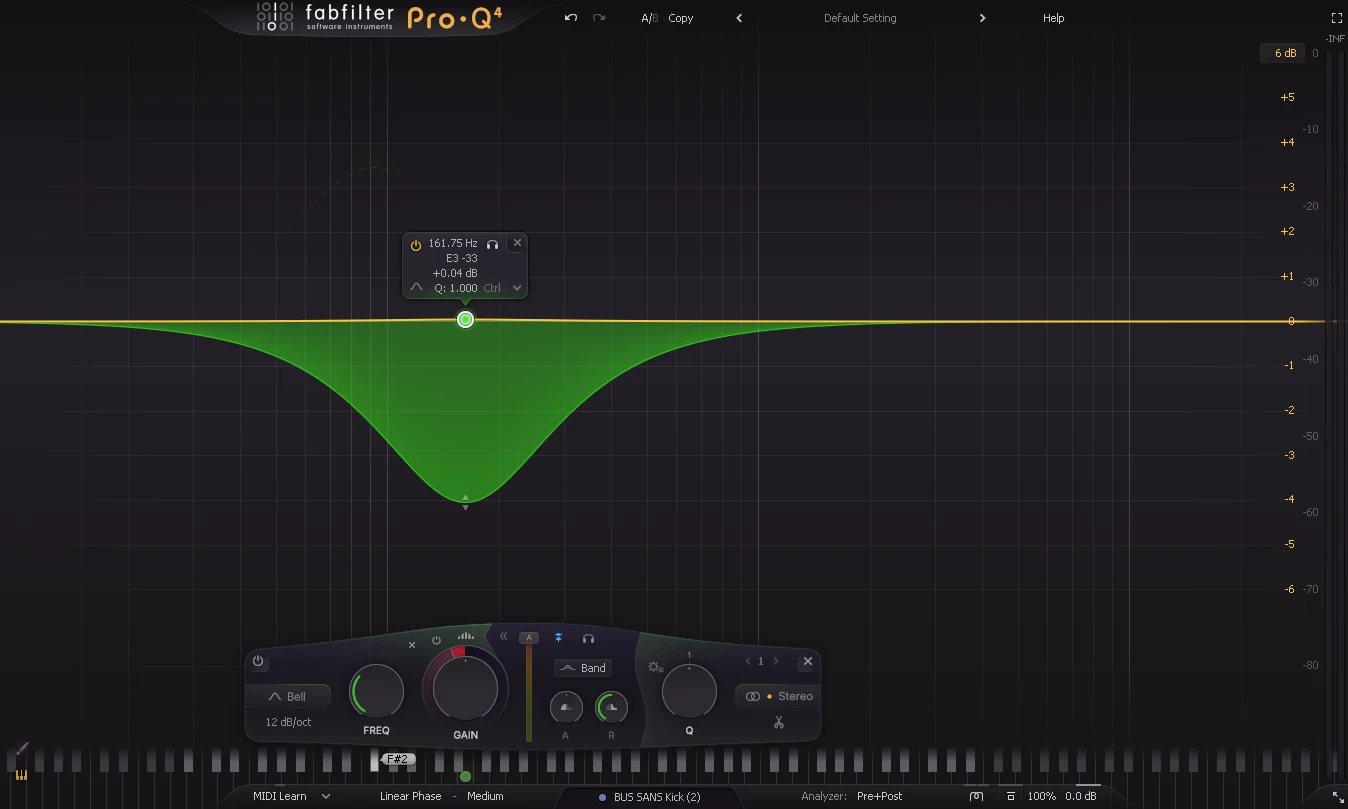
Une bande dynamique (avec sidechain)
Capture faite sur ton bus sans kick, en Linear Phase · Medium.
// Dans l'écran
- Valeurs de la bandeFréquence, note, gain et Q de la bande ; double-clic ou molette dessus pour les changer
- SoloMaintiens-le : tu entends seulement ce que touche la bande (avec un cut : ce qui est coupé). Glisse à gauche / à droite pour changer la fréquence
- Plage dynamiqueLe triangle sous la courbe : jusqu'où la bande descend. Glisse-le vers le haut ou le bas
// Panneau de la bande
- Bypass de la bandeCoupe la bande (voyant rouge)
- Anneau de GAIN-30 → +30 dBEn rouge, la plage dynamique : négative = la bande baisse quand ça dépasse (compression), positive = elle monte (expansion). En jaune : ce qu'elle fait en ce moment
- ✕ (dynamique)Remet la plage dynamique à 0 : la bande redevient normale
- Bypass dynamiqueCoupe seulement le côté dynamique de la bande
- SpectralPasse la bande en mode spectral : seules les fréquences qui dépassent baissent
- « (réglages)Ouvre seuil, sidechain, attaque, release et déclenchement. Refermé : tout repasse en automatique
- SeuilTout en haut (« A ») : seuil automatique. Le niveau du signal qui déclenche s'affiche dans la glissière
- Sidechain externeDéclenche la bande avec l'entrée sidechain (une autre piste) au lieu du son qui entre
- Écoute du déclencheurMaintiens-le pour entendre le signal qui déclenche
- Band · FreeBand : le déclenchement écoute la zone de la bande. Free : tu choisis toi-même sa zone (passe-haut et passe-bas)
- A · RAttaque et release. 50 % = comme en automatique ; moins = plus rapide, plus = plus lent
// Barre du bas
- Linear Phase · MediumLe mode de traitement et sa résolution. Medium : le compromis conseillé par la doc (environ 116 ms de latence à 44,1 kHz)
- Nom de la pisteIci « BUS SANS Kick » : l'instance list te montre de quelle piste vient ce Pro-Q
Pièges
Mes recettes
// recette
Bus sans kick (laisser le grave au kick)
- Bande dynamique
- 40–120 Hz
- Plage dynamique
- -3 à -6 dB
- Sidechain externe
- le kick bus
Dans Ableton, ouvre l'entrée sidechain du Pro-Q 4 et choisis le kick bus.
Pourquoi ces réglages : Deux bus, un master// recette
La passation punch → tails
- Bande dynamique
- le grave des tails, de la fondamentale à ~150 Hz
- Sidechain externe
- la piste du punch (Post FX)
- Plage dynamique
- -6 dB pour commencer
- A · R
- attaque rapide, release court
Sur le groupe des tails. Si le kick perd du poids après le punch, raccourcis le release.
Pourquoi ces réglages : Faire un kick, du layering au mixage// recette
Mélodies sous la voix
- Bande dynamique
- 2–4 kHz
- Sidechain externe
- la voix
Les mélodies laissent la place quand la voix arrive.
Pourquoi ces réglages : Ce qui va sur chaque bus// recette
Chaîne du tail
- Low Cut
- ~90 Hz
- Bell
- creuser 2–4 kHz si c'est agressif
// recette
Au master (si besoin)
- High Shelf
- +1 à +2 dB vers 8–10 kHz
Une étagère haute douce suffit souvent. Le mieux reste de corriger à la source, dans le mix.
Pourquoi ces réglages : La chaîne du master// où je l'utilise
Dans les tutos
Le kick
Faire un kick, du layering au mixage
Attaque, punch, tails qui portent la sub : construire un kick tekno / mentalcore couche par couche, les accorder, les faire passer la main, les mettre en phase, puis les coller sur le groupe sans perdre le grave.
Intermédiaire · Ableton · 6 min
Le kick
Mettre les couches en phase
Pourquoi deux couches de kick s'annulent dans le grave, et comment les mettre en phase : Phase Invert, décalage de quelques ms, phase de départ dans Kick 3, une seule source de sub, et vérifier au Spectrum.
Intermédiaire · Ableton · 3 min
Mastering
La chaîne du master
Le master d'une prod tekno en 6 modules : compression + mono, EQ, couleur et Ozone si besoin, clip + limite avec Elevate, puis les mesures. Et les réflexes du mix au master.
Intermédiaire · Ableton · 5 min
Mixage
Ce qui va sur chaque bus
Les plugins de chaque bus d'une prod tekno : kick bus, bus sans kick, drums, mélodies et vocal, avec les fréquences et les quantités de départ.
Intermédiaire · Ableton · 2 min
Mixage
Deux bus, un master
Le routage de base d'une prod tekno : un bus pour le kick, un bus pour tout le reste, qui se creuse dans le grave seulement quand le kick tape.
Intermédiaire · Ableton · 1 min